WordPressにログインできない時の対処法 — 症状別の直し方4パターン
実測 に検証
管理画面にログインできない。パスワードは合っているはずなのに。
「ログインできない」と言っても中身は別物です。サイト自体は見えているか、 ログイン画面は出るか、どこで止まるかで原因はほぼ絞れます。 4 パターンを再現して計測しました。
まず切り分ける
| ログイン画面は | 押した後 | 疑うもの |
|---|---|---|
| 出る | 何も起きず画面が戻る | Cookie が出ていない(パターン 1) |
| 出ない(別 URL に飛ぶ・繋がらない) | — | サイト URL の設定ミス(パターン 2) |
| 出る | 「Cookie がブロックされています」 | Cookie(パターン 1 と同じ層) |
| 出る | パスワードを忘れてリセットできない | メール送信の失敗(パターン 3) |
| 出ない(500) | — | テーマ・プラグインの Fatal(パターン 4) |
いちばん速い確認方法は、ログイン画面で Set-Cookie ヘッダが返っているかを
見ることです。
curl -s -o /dev/null -D - "https://example.com/wp-login.php" | grep -i set-cookie0 件ならパターン 1 で確定します。
パターン 1: Cookie が出ていない
WordPress はログインの前に、テスト用の Cookie を置きます。 これが発行できないと、ログインは絶対に成功しません。
実測です。テーマの functions.php の末尾に空白を 1 つ足しただけの状態と、
正常な状態の比較です。
| 正常 | 壊れている | |
|---|---|---|
| サイト表示 | 200 | 200 |
/wp-login.php の Set-Cookie | 1 個 | 0 個 |
| 正規化リダイレクト | 301 | 200(効かない) |
サイトは普通に表示されます。壊れているのはヘッダを送る処理だけです。
原因は、PHP ファイルのどこかでヘッダより先に出力が始まっていることです。
?> の後ろの空白や改行、BOM、意図しない echo が該当します。
debug.log に場所が正確に出ます。
Warning: Cannot modify header information - headers already sent by
(output started at /path/to/wp-content/themes/xxx/functions.php:142)
output started at の後ろが原因のファイルと行番号です。
WP_DEBUG_LOG を有効にしていないと、この手がかりが得られません。
詳しくは functions.php を壊したときの復旧 に まとめました。
パターン 2: サイト URL の設定ミス
サイトは見えるのに管理画面だけ入れないときはこれです。 SSL を入れた直後に起きやすいものを再現しました。
WordPress 側の URL を https:// にしたが、サーバーは HTTP しか
受けていない状態です。
| URL | 結果 |
|---|---|
| サイト | 200(普通に見える) |
/wp-admin/ | 302 → https://... |
| 転送先 | 接続できない(SSL エラー) |
管理画面にアクセスすると HTTPS に転送され、そこで止まります。
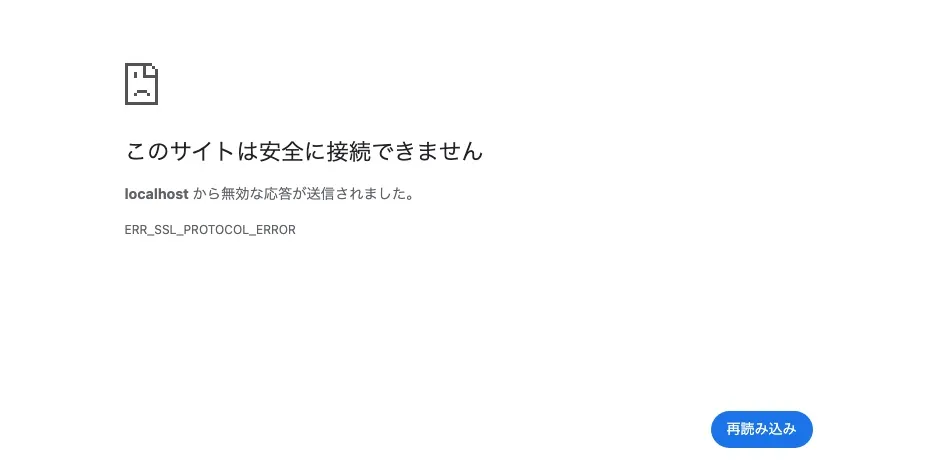
HTTPS を受けていないサーバーへ https で接続したときの Chrome の画面 フロントは無事なので「サイトは動いている」と誤診しやすいところです。
逆方向のズレ(http:// のままなのに実際は HTTPS)でも、
ログイン後にまた画面に戻される形のループになります。
直す場所を間違えやすい
wp_options の siteurl / home を phpMyAdmin で書き換える手順が
よく紹介されます。しかし wp-config.php に定数があると DB の値は無視されます。
実測では、DB を書き換えても実効値は変わりませんでした。
| 値 | |
|---|---|
DB の siteurl / home | http://127.0.0.1:8080 |
| 実際に使われた値 | http://localhost:8080 |
// wp-config.php にこれがあると DB より優先される
define( 'WP_HOME', 'http://localhost:8080' );
define( 'WP_SITEURL', 'http://localhost:8080' );
管理画面の「設定 > 一般」で URL 欄がグレーアウトして編集できない場合は、
この定数があります。直す場所は wp-config.php です。
パターン 3: パスワードリセットのメールが来ない
「パスワードをお忘れですか?」から再設定しようとしても、メールが届かない。 これはメール送信の設定が原因で、ログインの仕組みとは別の話です。
WordPress の既定の送信元アドレスは wordpress@<サーバー名> です。
サーバー名にドットが含まれていないと、PHPMailer が不正なアドレスとして
送信を中止します。
実測です。送信元を修正する設定を外した状態と、有効な状態の比較です。
| 送信元が不正 | 修正済み | |
|---|---|---|
| POST 後の HTTP | 200 | 302 |
| メール受信 | 0 通 | 1 通 |
| 画面の表示 | 「エラー: メールを送信できませんでした。サイトのメール送信が正しく設定されていない可能性があります。」 | 「確認のリンクを含むメールを送信しました」 |
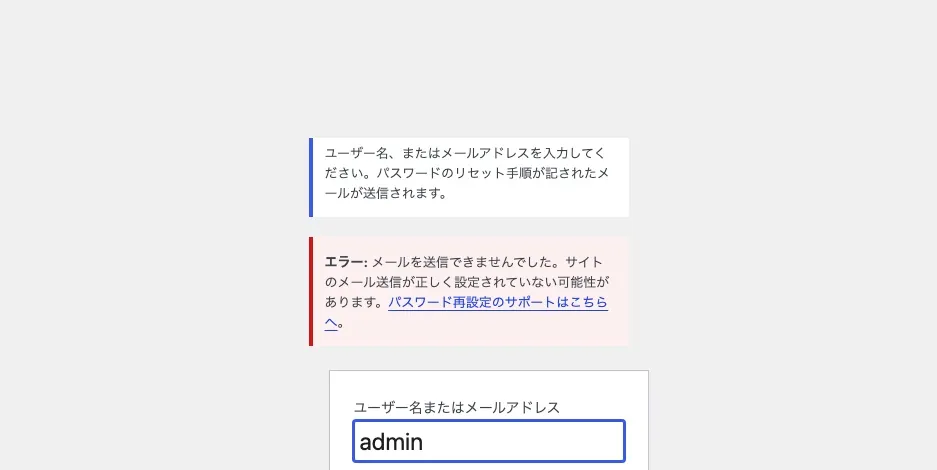
送信元が不正な状態で「パスワードをお忘れですか?」から再設定を要求した画面
画面に出るこの文言が手がかりです。「送信しました」と出ているのに届かない 場合は WordPress 側は成功しているので、原因はサーバーの送信経路か 受信側の迷惑メール判定です。切り分けが変わります。
詳しくは WordPress からメールが届かない に まとめました。
メールが使えないときの最終手段
phpMyAdmin が使えるなら、パスワードを直接書き換えられます。
UPDATE wp_users SET user_pass = MD5('新しいパスワード')
WHERE user_login = 'admin';
WordPress は MD5 のハッシュを見つけると、次のログイン時に 現行方式へ自動で作り直します。作業後すぐに管理画面からパスワードを 再設定してください。
パターン 4: ログイン画面そのものが 500
/wp-login.php が 500 を返す場合、ログインの問題ではありません。
テーマかプラグインが Fatal を起こしています。
実測では、テーマの functions.php に構文エラーがあるとき、
サイト・/wp-admin/・/wp-login.php のすべてが 500 になりました。
ブラウザからの入口が全部閉じます。
この状態からの復旧は、WP-CLI があるなら --skip-themes / --skip-plugins、
無いなら FTP でフォルダをリネームします。
セキュリティプラグインが原因のこともある
実測はしていませんが、次のものは「パスワードは合っているのにログインできない」を 作ります。心当たりがあれば先に確認します。
- ログイン URL の変更(
/wp-login.phpが 404 になる) → SiteGuard でログインできなくなった場合 - 二要素認証(端末を変えたら入れない)
- ログイン試行回数制限による IP ロック
- 国外 IP の遮断
いずれもプラグインのフォルダをリネームすれば解除できます。 WP-CLI が無い環境での復旧 の手順が使えます。
確認の順番
# 1. どこで止まっているか
curl -s -o /dev/null -w 'top %{http_code}\n' https://example.com/
curl -s -o /dev/null -w 'login %{http_code}\n' https://example.com/wp-login.php
curl -s -o /dev/null -w 'admin %{http_code}\n' -D - https://example.com/wp-admin/ | grep -i location

# 2. Cookie は出ているか(0 ならパターン 1)
curl -s -o /dev/null -D - https://example.com/wp-login.php | grep -ci set-cookie- ログイン画面が 500 → パターン 4
- 管理画面が別ホスト・別スキームに転送される → パターン 2
Set-Cookieが 0 → パターン 1- 全部正常に見えるのに入れない → パターン 3 かセキュリティプラグイン