WordPressサイトヘルスの「重大な問題」の意味と対処法
実測 に検証
管理画面の ツール > サイトヘルス に「重大な問題」が出ている。 でもサイトは普通に動いている。直すべきなのか、放っていいのか分からない。
サイトヘルスの項目には、環境によって必ず赤くなるものがあります。 各検査が実際に何を見ているかを、1 つずつ壊して確かめました。
検査は 2 種類ある
WordPress の検査は 26 項目あり、動き方が 2 つに分かれます。
| 種類 | 件数 | 動き方 |
|---|---|---|
| direct | 21 | PHP の中で直接判定する |
| async | 5 | サイト自身に HTTP リクエストを投げて判定する |
async の 5 つは、実際にこの URL を叩いています。
/wp-json/wp-site-health/v1/tests/dotorg-communication
/wp-json/wp-site-health/v1/tests/background-updates
/wp-json/wp-site-health/v1/tests/loopback-requests
/wp-json/wp-site-health/v1/tests/https-status
/wp-json/wp-site-health/v1/tests/authorization-headerここが偽陽性の最大の原因です。サイト自身への通信(ループバック)が 通らない環境では、中身が正常でも 5 つ全部が失敗します。
実測: 正常なサイトでも critical が 2 件出た
検証環境(サイトは正常に動作、REST API も外から見れば 200 で正常な JSON を返す)で 検査を走らせた結果です。
rest_availability    [critical]   REST API でエラーが発生しました
loopback_requests    [critical]   サイトでループバックリクエストが完了できませんでした
しかし外から REST API を叩くと正常です。
$ curl -s -o /dev/null -D - http://localhost:8080/wp-json/ | grep -iE '^HTTP|^content-type'
HTTP/1.1 200 OK
Content-Type: application/json; charset=UTF-8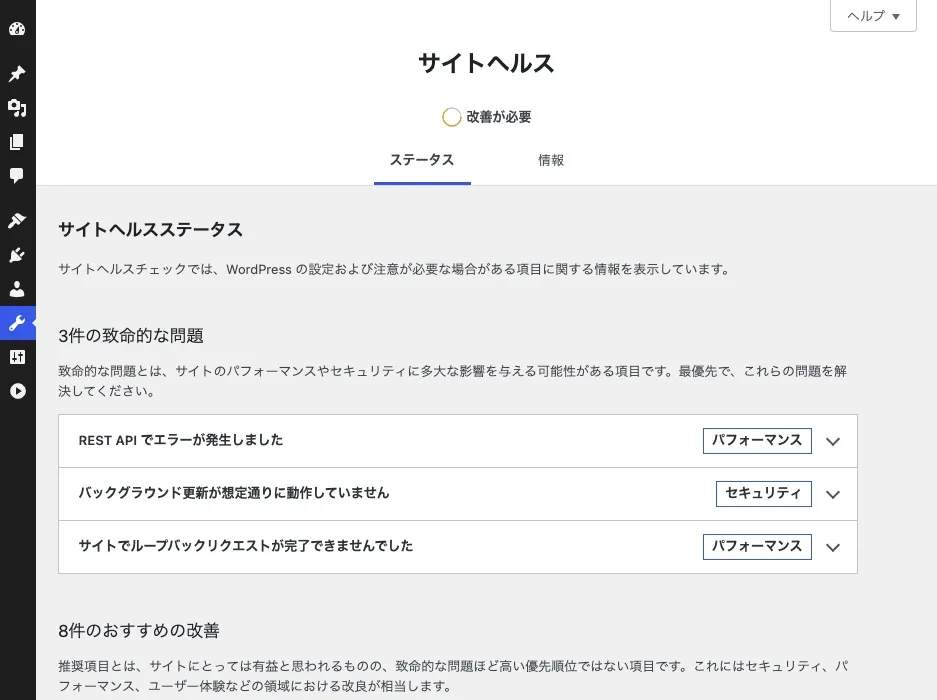
同じ環境をブラウザで開いた画面(2026-09-16 撮影)。このときは「バックグラウンド更新が想定通りに動作していません」を含む 3 件が並んだ。バックグラウンド更新も async の検査で、ループバックが通らないと失敗する 5 つのうちの 1 つ
「REST API でエラーが発生しました」は、REST API が壊れていることを 意味しません。サイト自身から自分の URL に到達できないだけです。
ループバックが通らない実際の原因
| 原因 | 説明 |
|---|---|
| Basic 認証をかけている | ステージング環境で頻発。自分へのリクエストも 401 で弾かれる |
| ファイアウォールが自ホストへの接続を遮断 | セキュリティ設定の副作用 |
| サイト URL が CDN やロードバランサ経由 | サーバーから自分の外向き URL に戻れない |
| DNS がサーバー内から解決できない | hosts の設定漏れ |
| コンテナ環境でホスト名が解決できない | 検証環境で起きたのはこれ |
この状態では予約投稿も自動更新も止まります。 サイトヘルスの警告は無視できませんが、「REST が壊れている」と読むのは誤りです。 → 予約投稿されない
見分け方
# 外から REST を叩く
curl -s -o /dev/null -D - https://example.com/wp-json/ | grep -i content-type| 結果 | 判断 |
|---|---|
application/json が返る | REST は正常。サイトヘルスが赤いのはループバックの問題 |
text/html が返る | REST が本当に壊れている(遮断か Fatal) |
後者なら記事の内容が変わります。 → 「返答が正しい JSON レスポンスではありません」
実測: 全 21 項目の判定
同じ環境での direct 検査の結果です。赤や黄色が並ぶのが普通の状態だと 分かります。
| 項目 | 判定 | 意味 |
|---|---|---|
wordpress_version | good | 本体が最新か |
plugin_version / theme_version | recommended | 停止中のものを削除しろと言っている |
php_version | recommended | PHP のバージョン |
php_extensions | good | 必須・推奨モジュール |
php_default_timezone | good | タイムゾーン設定 |
php_sessions | good | セッションの使用 |
sql_server | recommended | データベースのバージョン(MySQL 5.7 は古い扱い) |
ssl_support | good | 外部と安全に通信できるか |
scheduled_events | recommended | 予約イベントの実行に失敗 |
http_requests | good | 外向き通信が許可されているか |
rest_availability | critical | 内部リクエストで判定(偽陽性になりうる) |
debug_enabled | recommended | 訪問者にエラーを表示する設定になっている |
file_uploads | good | アップロードの可否 |
plugin_theme_auto_updates | good | 自動更新の設定 |
update_temp_backup_writable | good | 更新用の一時領域 |
available_updates_disk_space | good | ディスク空き |
autoloaded_options | good | autoload のサイズ(後述) |
insecure_registration | good | 誰でも権限付きで登録できる状態か |
search_engine_visibility | recommended | 検索エンジンにインデックスさせない設定 |
opcode_cache | recommended | オペコードキャッシュ |
放っていい recommended と、放ってはいけないもの
放ってはいけないもの
| 項目 | 理由 |
|---|---|
debug_enabled(訪問者へのエラー表示) | エラーがそのまま見える。しかも障害時のステータスが 500 でなく 200 になるので監視に引っかからなくなる |
scheduled_events(予約イベントの失敗) | 予約投稿・自動更新・バックアップが全部止まっている |
search_engine_visibility | 公開サイトなら致命的。検索結果に出ない |
insecure_registration | 誰でも管理者になれる状態なら即対応 |
debug_enabled の実害は別記事で実測しています。
→ サイトが死んでいるのに監視は 200 を返す
優先度が低いもの
| 項目 | 理由 |
|---|---|
plugin_version / theme_version(停止中を削除) | 削除は望ましいが、表示にも速度にも影響しない。停止中のプラグインは読み込まれない |
php_version / sql_server | 上げるべきだが、上げると壊れる可能性がある。準備してから |
opcode_cache | 測り方によって偽陽性になる(後述) |
autoload のサイズは WordPress 自身が見ている
autoloaded_options は、起動時に読み込まれるオプションの合計サイズを
検査します。しきい値を実測で挟み込みました。
| 合計サイズ | 件数 | 判定 |
|---|---|---|
| 42 KB | 127 | good |
| 530 KB | 128 | good |
| 921 KB | 129 | critical |
約 800 KB が境目です。critical のときのメッセージには 実際の数値が入ります。
このサイトには options テーブル内に 139 個の自動読み込みオプション
(サイズ: 11 MB) があります。これは実際に速度とメモリに効きます。別記事で測った値です。
| autoload | クエリ時間 | ピークメモリ |
|---|---|---|
| 42 KB | 0.7 ms | 28 MB |
| 12 MB | 15.1 ms | 52 MB |
この項目が critical なら、実害があるので対応します。
偽陽性になる項目
コマンドラインから検査を走らせた場合
WP-CLI から検査を実行すると、Web とは別の環境で判定されるため 結果がずれます。実測した例です。
| 結果 | |
|---|---|
サイトヘルスの opcode_cache | recommended「オペコードキャッシュが有効化されていません」 |
| Web(fpm)側の実際の状態 | opcache.enable=1 / 実際に有効=はい |
Web では有効なのに、コマンドラインからは無効と判定されました。 オペコードキャッシュはコマンドライン実行では既定で働かないためです。
同じ理由で、タイムゾーン、メモリ上限、アップロードサイズなども コマンドラインと Web で違う値になります。
サイトヘルスはブラウザから見るのが正しい、ということになります。
HTTPS を使っていない環境
https_status は async なので、ループバックが通らないと判定できません。
また HTTP のみの検証環境では当然 recommended になります。
「情報」タブのほうが役に立つ
「ステータス」タブより、「情報」タブが実務では有用です。 ここには判定ではなく生の値が並びます。
| 見たい値 | 場所 |
|---|---|
PHP のバージョン、memory_limit、max_input_vars | サーバー |
| PHP のエラーログの場所 | サーバー |
| アップロードの最大サイズ | メディア処理 |
| データベースのバージョンと文字セット | データベース |
| 有効なプラグインとバージョン一覧 | プラグイン |
定数の設定(WP_DEBUG など) | WordPress の定数 |
max_input_vars と PHP のエラーログの場所は、ここで確認するのが最短です。
どちらも障害調査で必要になり、他の場所からは探しにくい値です。
→ 保存したのに一部だけ消える
→ ログはどこにあり、何を見るのか
まとめ: 読む順番
- critical を見る。ただし
rest_availabilityとloopback_requestsは 外から REST を叩いて確認する(偽陽性の可能性) autoloaded_optionsが critical なら実害あり。対応するdebug_enabledが出ていたら本番設定を直すsearch_engine_visibilityが出ていたら公開サイトかどうか確認するscheduled_eventsが出ていたらループバックを疑うplugin_version/php_versionは「いつかやる」に分類してよい
「重大な問題」という表示は、必ずしも「今すぐ直す」を意味しません。
逆に recommended(debug_enabled)のほうが実害が大きいことがあります。
再現手順
# ブラウザを使わずに検査を走らせる(ただし CLI 実行は一部偽陽性になる)
wp eval '
require_once ABSPATH . "wp-admin/includes/class-wp-site-health.php";
$h = WP_Site_Health::get_instance();
foreach ( WP_Site_Health::get_tests()["direct"] as $key => $t ) {
  $m = "get_test_" . $t["test"];
  if ( ! is_string( $t["test"] ) || ! method_exists( $h, $m ) ) continue;
  $r = $h->$m();
  printf( "%-26s [%s] %s
", $key, $r["status"], wp_strip_all_tags( $r["label"] ) );
}'

# REST が本当に壊れているか(サイトヘルスとは別に確認する)
curl -s -o /dev/null -D - https://example.com/wp-json/ | grep -i content-type