WordPressの管理画面だけ真っ白になる時の対処法(サイトは表示される)
実測 に検証
サイトは普通に表示されている。記事も読める。なのに管理画面だけが真っ白、 または「重大なエラー」になる。
「サイトが落ちた」ときとは原因の範囲が違います。フロントが無事という事実が、 そのまま最大の手がかりになります。実測しました。
実測: どこが生きているか
管理画面でだけ Fatal error が起きる状態を作り、各経路を測りました。
| 経路 | HTTP | 本文 |
|---|---|---|
| トップページ | 200 | 25,079 bytes(正常) |
| 個別記事 | 200 | 21,433 bytes(正常) |
| ログイン画面 | 200 | 9,905 bytes(正常) |
| 管理画面(ログイン後) | — | Fatal error |
| REST API | 200 | 正常 |
admin-ajax.php | 500 | 473 bytes |
フロント側は完全に無傷です。実際の画面がこれです。
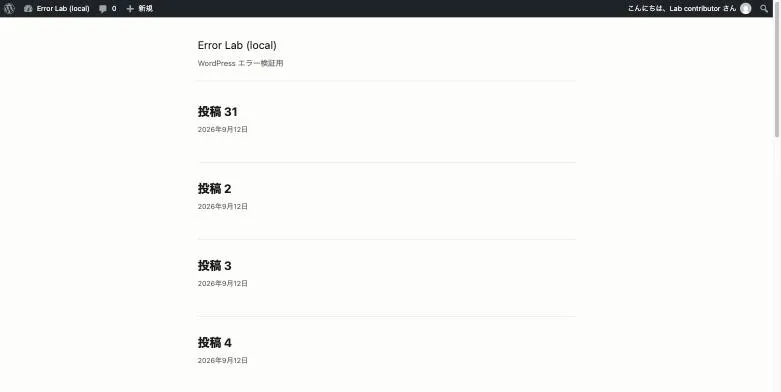
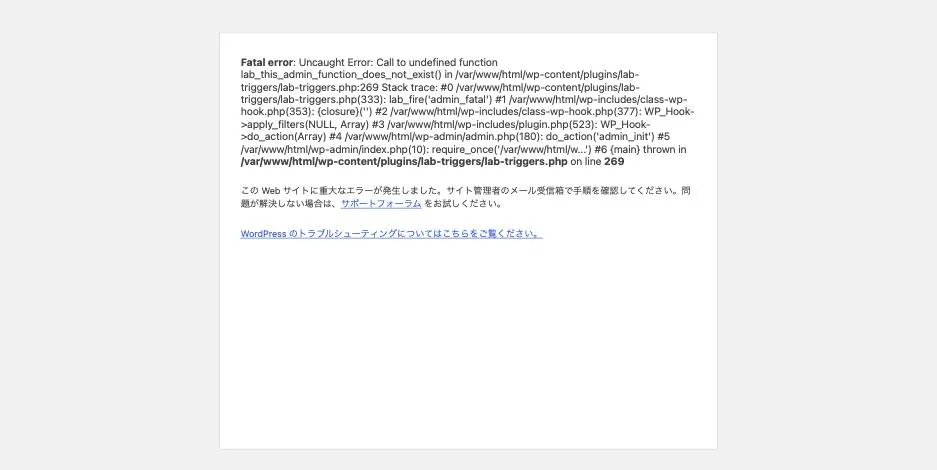
管理画面のメッセージは、フロント側とは文言が違います。
この Web サイトに重大なエラーが発生しました。サイト管理者のメール受信箱で 手順を確認してください。
ログイン中の管理者に見せる版で、リカバリーモードのメールに言及しています。
ここから絞れること
フロントが 200 で管理画面だけ落ちているなら、原因は管理画面でだけ動くコードです。
WordPress のプラグインやテーマは、管理画面とフロントで実行されるコードが 分かれています。
| よくある場所 | 説明 |
|---|---|
is_admin() の中の処理 | 管理画面専用の分岐 |
admin_init / admin_menu / admin_enqueue_scripts フック | 管理画面でだけ動く |
| 設定画面の描画コード | その画面を開いたときだけ動く |
| ダッシュボードウィジェット | ダッシュボードでだけ動く |
| 一覧画面のカラム追加 | 投稿一覧でだけ動く |
逆に、フロントも落ちているなら functions.php の構文エラーや
プラグイン同士の衝突(読み込み時点で落ちるもの)を疑います。
切り分けの向きが違います。
→ サイト全体が 500 になっている場合
「特定の画面だけ」ならさらに絞れる
管理画面のうちどのページで落ちるかも情報です。実測した状態では
admin_init で落としたので全ページが落ちましたが、
現実には特定の画面だけ落ちることが多いです。
| 落ちる範囲 | 疑う場所 |
|---|---|
| 管理画面のすべて | admin_init、admin_menu |
| ダッシュボードだけ | ダッシュボードウィジェット |
| 投稿一覧だけ | 一覧のカラム追加、フィルタ追加 |
| 特定プラグインの設定画面だけ | そのプラグインの設定画面のコード |
| 投稿編集画面だけ | メタボックス、エディタ関連 |
入れる画面と入れない画面をメモしてから調べ始めると、 プラグインを 1 つずつ止める作業が不要になることがあります。
admin-ajax.php が 500 なのも同じ原因
実測で admin-ajax.php が 500 を返していました。
admin-ajax.php は管理画面扱い(is_admin() が真)なので、
管理画面でだけ動くコードが実行されます。
これが壊れると、管理画面が開けたとしても次のような症状が出ます。
- 自動保存されない・「下書きを保存中」で止まる
- 投稿一覧のクイック編集が効かない
- ハートビートが切れてログインセッションの警告が出る
- プラグインの設定が保存できない
「管理画面は開けるが動作がおかしい」ときは admin-ajax.php を直接叩きます。
curl -s -o /dev/null -w '%{http_code}\n' \
  "https://example.com/wp-admin/admin-ajax.php?action=heartbeat"
500 が返るなら、管理画面側で Fatal が起きています。
原因を特定する
フロントが生きているので、サイトを止めずに調査できます。 これは大きな利点です。
1. debug.log を見る
// wp-config.php
define( 'WP_DEBUG', true );
define( 'WP_DEBUG_LOG', true );
define( 'WP_DEBUG_DISPLAY', false );   // 訪問者には見せない
Fatal のファイル名と行番号が出ます。実測では原因のプラグインと 行番号がそのまま記録されていました。
2. リカバリーモードのメールを確認する
管理画面の文言が案内しているとおり、復帰用リンクがメールで届くことがあります。 ただし既定で 1 日 1 通の制限があるため、届かないことも珍しくありません。 待つ前に 1 を試すほうが速いです。
3. WP-CLI で止める
フロントが生きている = WordPress は読み込めている状態なので、 WP-CLI も動きます。
wp plugin list
wp plugin deactivate <slug>
フロントも落ちている場合は WP-CLI 自体も落ちるので、
--skip-plugins / --skip-themes が必要になります。ここでも切り分けの型が違います。
4. WP-CLI が無い場合
FTP でプラグインのフォルダをリネームします。 → WP-CLI が無い環境での復旧
注意: ログアウト状態では再現しない
実測で分かった点です。ログインしていない状態で /wp-admin/ を叩くと、
302 でログイン画面に飛ばされるだけでした。
WordPress は管理画面の処理に入る前に認証チェックをするため、 管理画面専用の Fatal はログイン後にしか起きません。
つまり:
- 訪問者には何も起きていない(フロントは正常、管理画面は見えない)
- 気づくのはログインした管理者だけ
- 外部の監視サービスでも検知できない
「昨日は使えたのに今日は入れない」という報告が、 サイトの状態としては何日も前から壊れていたことがあります。
再現手順
# 管理画面でだけ Fatal を起こす(このラボのトリガー)
curl "http://localhost:8080/?lab_arm=admin_fatal&key=lab"

curl -o /dev/null -w 'front %{http_code}\n' http://localhost:8080/
curl -o /dev/null -w 'ajax  %{http_code}\n' \
  "http://localhost:8080/wp-admin/admin-ajax.php?action=heartbeat"
# → front 200 / ajax 500
# ログイン済みのブラウザで /wp-admin/ を開くと Fatal が見える

curl "http://localhost:8080/?lab_disarm=1&key=lab"