PHPを上げたらWordPressが真っ白になった時の対処法
実測 に検証
レンタルサーバーの管理画面で PHP のバージョンを上げた。その直後からサイトが 真っ白になり、管理画面にも入れない。
白画面は「エラーが出ていない」状態ではありません。エラーは出ているのに、 それを表示しない設定になっているだけです。設定の組み合わせを 4 通り作って 実測したので、何が見えて何が見えないのかを整理します。
まず: 白画面になる条件は 1 つだけ
PHP 8 で削除された関数(create_function())を呼ぶプラグインを有効にした状態で、
display_errors と WordPress のエラーハンドラを切り替えて計測しました。
display_errors | WP のハンドラ | HTTP | 本文 | 訪問者が見るもの |
|---|---|---|---|---|
| ON | 有効 | 200 | 1248 bytes | PHP のエラーがそのまま出る |
| OFF | 有効 | 500 | 2742 bytes | 「このサイトで重大なエラーが発生しました。」 |
| OFF | 無効 | 500 | 0 bytes | 何も出ない(ブラウザ自身のエラー画面) |
| ON | 無効 | 200 | 1248 bytes | PHP のエラーがそのまま出る |
nginx + php-fpm と Apache + mod_php の両方で同じ結果でした。
白画面になるのは display_errors が Off かつ WordPress のエラーハンドラが
無効という 1 通りだけです。本番のレンタルサーバーはまさにこの組み合わせに
なりがちです。
なお「白画面」という呼び方は少し不正確でした。本文 0 バイトで HTTP 500 が返るため、 最近のブラウザは白いページではなくブラウザ自身のエラー画面を出します。
2 つの中間状態を知っておくと切り分けが速い
WordPress のエラーハンドラが生きている場合
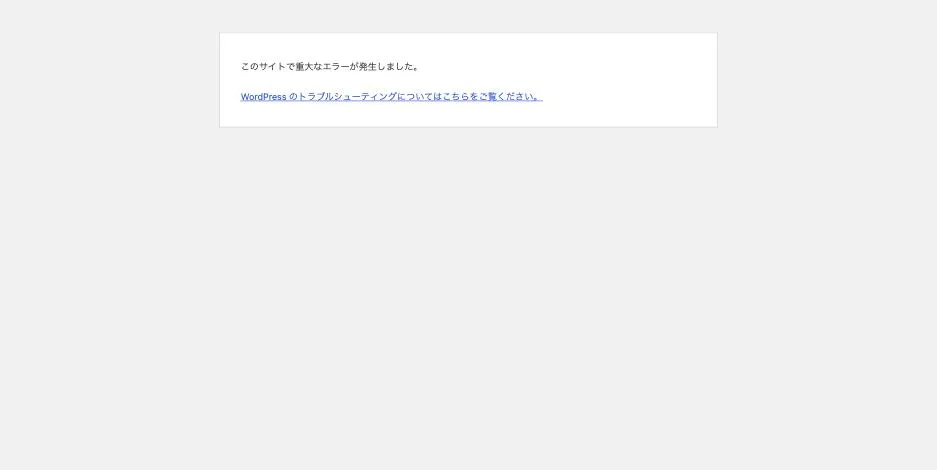
「このサイトで重大なエラーが発生しました。」だけが出ます。原因は書かれませんが、 この画面が出ているなら WordPress のコードは動いていて、Fatal を捕まえられた ということです。このときは管理者宛にリカバリーモードの復帰メールが飛びます。
display_errors が有効な場合
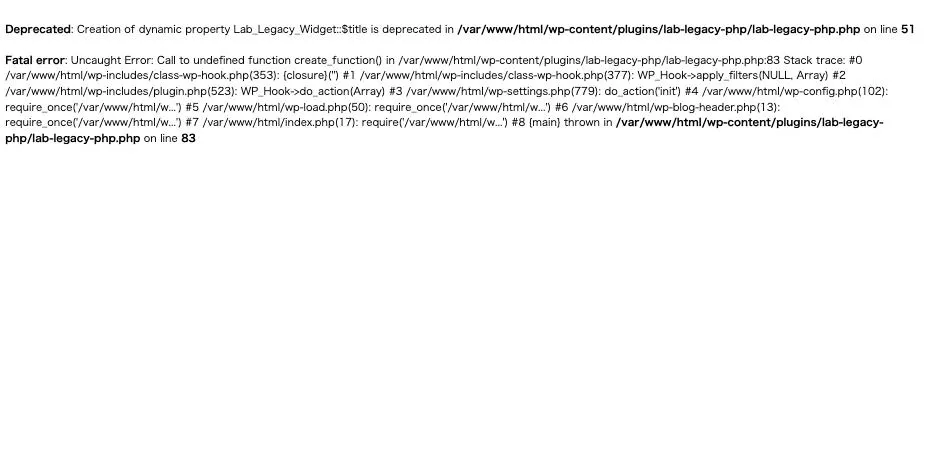
Deprecated: Creation of dynamic property Lab_Legacy_Widget::$title is deprecated in
/var/www/html/wp-content/plugins/lab-legacy-php/lab-legacy-php.php on line 51

Fatal error: Uncaught Error: Call to undefined function create_function() in
/var/www/html/wp-content/plugins/lab-legacy-php/lab-legacy-php.php:83
Stack trace: #0 .../class-wp-hook.php(353): {closure}('') ...原因のプラグイン名とファイル、行番号がすべて出ます。切り分けとしては これが最速です。ただし HTTP ステータスは 200 になります。
ステータスが 200 になる理由
display_errors が有効だと、PHP はエラーメッセージをレスポンス本文として
先に出力します。その時点で 200 OK のヘッダが確定してしまうため、あとから
WordPress のエラーハンドラが 500 を設定しようとしても書き換えられません。
つまり:
display_errorsを有効にすると、サイトが死んでいても監視は 200 を受け取る- 逆に切っておけば 500 が返り、監視で気づける
「白画面(何も見えない)」と「監視で気づける」は両立します。むしろ、 画面にエラーを出す設定のほうが監視は無力になります。 これは REST API の Fatal error が 200 で返るのと、 データベース接続エラーが 200 で返るのと、まったく同じ機構です。
バージョンを上げると何が増えるのか
同じコードを PHP 8.1 / 8.2 / 8.4 で動かして、debug.log に出る非推奨警告を
数えました。1 リクエストあたりの件数です。
| PHP | 件数 | 内容 |
|---|---|---|
| 7.4 | 0 | — |
| 8.1 | 0 | — |
| 8.2 | 2 | Using ${var} in strings is deprecated / Creation of dynamic property … is deprecated |
| 8.4 | 3 | 上記 + Implicitly marking parameter $limit as nullable is deprecated |
いずれも Deprecated なので動作は止まりません。サイトは 200 で表示されます。
しかし debug.log が肥大化し、アクセスが多いサイトではディスクを食い潰します。
「PHP を上げたらログが急に増えた」の中身はこれです。
特に 動的プロパティの非推奨(8.2) は、宣言していないプロパティに代入する という古い書き方全般に当たるため、実在プラグインで最も多く踏まれます。
落とし穴: opcache が警告を隠す
非推奨警告には 2 種類あり、片方は 1 回しか出ません。
3 回連続でアクセスしたときの debug.log の件数:
| 警告 | 種類 | 3 リクエストでの件数 |
|---|---|---|
Creation of dynamic property | 実行時 | 3 |
Using ${var} in strings | コンパイル時 | 0 |
${var} の警告はファイルをコンパイルしたときにだけ出ます。opcache が
コンパイル結果を持っている間は、二度と出ません。実際に opcache をリセットして
から 1 回アクセスすると、また 1 件だけ出ました。
PHP を上げた直後に 1 回だけ出た警告を、後から調べても再現しません。 調査するときは opcache をリセットしてから 1 回目のアクセスのログを見ます。
php -r 'opcache_reset();' # または php-fpm / Apache を再起動する切り分けの手順
display_errorsを一時的に有効にする。原因のファイルと行番号が出るので最速 (ただし訪問者にも見えるので、作業後すぐ戻す)- 触れない場合は
debug.logを見る。WP_DEBUG_LOGが有効なら Fatal も記録される - WordPress のエラーハンドラを無効にすると、WP の汎用画面ではなく生の スタックトレースが出る。プラグイン名を特定できるのはこちら
// wp-config.php
define( 'WP_DISABLE_FATAL_ERROR_HANDLER', true );
define( 'WP_DEBUG', true );
define( 'WP_DEBUG_LOG', true );
define( 'WP_DEBUG_DISPLAY', false );  // 訪問者には見せない
この組み合わせが実務では一番使いやすいです。画面は白いままですが、
debug.log に生のトレースが残ります。
戻し方
PHP のバージョンを戻すのが最短です。ただし後述の通り、戻せないことがあります。
Web が死んでいても WP-CLI は動くので、原因のプラグインを止められます。
wp plugin deactivate <slug>
wp plugin deactivate --all      # 原因が不明なとき
WP-CLI が無い環境では
原因のプラグインを止めるだけなら FTP でフォルダをリネームできます。 手順は WP-CLI が無い環境での復旧。
7.4 で動いていたコードが 8 系で落ちる
同じコードを PHP 7.4 と 8.2 で動かして比較しました。
create_function()(PHP 7.2 で非推奨、8.0 で削除)を呼ぶコードです。
| PHP 7.4 | PHP 8.2 | |
|---|---|---|
| HTTP | 200 | Fatal error |
| 本文 | 25,248 bytes(正常) | 272 bytes(エラー文のみ) |
debug.log | Deprecated: Function create_function() is deprecated(1 件) | Fatal error: Uncaught Error: Call to undefined function create_function() |
| 処理結果 | 成功(計算結果の 42 が保存された) | 実行されない |
7.4 では警告が 1 行出るだけで正常に動きます。 そして 8.0 以降では同じコードが Fatal になります。
つまり 非推奨警告は「いつか壊れる」の予告です。
7.4 の時点で debug.log に 1 行出ていたものが、上げた瞬間にサイトを落としました。
上げる前に debug.log を読んでいれば防げたということになります。
上げる前にやること
対象のコードを本番と同じ内容で、現在のバージョンのまま動かして
debug.log を確認します。
# opcache をリセットしてから 1 回アクセスし、警告を数える
php -r 'opcache_reset();'   # または php-fpm を再起動
: > wp-content/debug.log
curl -s -o /dev/null https://example.com/
grep -c Deprecated wp-content/debug.log
Deprecated が出ているプラグインやテーマは、次のメジャーバージョンで
落ちる候補です。件数がゼロなら、少なくとも既知の非推奨は踏んでいません。
古い PHP の環境を作るには
検証やロールバックのために古い PHP を建てようとすると、 apt が失敗して詰まります。EOL を過ぎたリリースは、 基盤 Debian のパッケージがミラーから消えているためです。
E: Release file for .../bullseye-security/InRelease is expired
E: Failed to fetch .../libicu-dev_67.1-7+deb11u1_amd64.deb  404  Not Found
有効期限の検査を外してもパッケージ自体が無いので解決しません。
解決策: snapshot.debian.org
公式の PHP イメージには、snapshot.debian.org を指す行がコメントで
同梱されています。これを有効化するだけで解決します。
snapshot はその時点のパッケージ状態を凍結保存しているアーカイブです。
RUN set -eux; \
    if ! apt-get update > /dev/null 2>&1; then \
        sed -i -e 's|^# deb http://snapshot|deb http://snapshot|' \
               -e 's|^deb http://deb.debian.org|# deb http://deb.debian.org|' \
               /etc/apt/sources.list; \
        printf 'Acquire::Check-Valid-Until "false";\n' \
            > /etc/apt/apt.conf.d/99no-check-valid-until; \
        apt-get update; \
    fi

RUN apt-get install -y --no-install-recommends ...
apt が通る間は通常のミラーを使い、失敗したときだけ snapshot に切り替わる 書き方にしておけば、新しいバージョンにも古いバージョンにも同じ Dockerfile で 対応できます。
これで PHP 7.4.33 が建ち、拡張モジュール(gd / mysqli / pdo_mysql / zip / exif / intl / opcache)も 8 系と同じ構成で揃いました。 同じ拡張構成でないと、バージョン差ではなくビルド差で挙動が変わってしまいます。
それでも「戻す」を前提にしない
環境は作れますが、レンタルサーバー側の選択肢からは消えていきます。 非推奨警告が出ている間に直すのが本筋で、 古い環境は「原因を切り分けるための一時的な比較対象」と考えるのが安全です。
再現手順
# バージョンを切り替える(.env の PHP_VERSION)。イメージの再ビルドが必要
# 7.4 のような EOL 版でも snapshot.debian.org 経由で建てられる
docker compose build php apache
docker compose up -d --no-deps --force-recreate php apache
docker compose restart nginx      # php の IP が変わるので nginx も再起動する

# 非推奨警告の件数を数える
: > src/wp-content/debug.log
curl -s -o /dev/null "http://localhost:8080/"
grep -c Deprecated src/wp-content/debug.log

# Fatal を踏む(検証用プラグインを有効にしてフラグを立てる)
wp plugin activate lab-legacy-php
touch src/wp-content/lab-legacy-fatal
rm    src/wp-content/lab-legacy-fatal    # 戻す
--force-recreate で php コンテナを作り直すと IP が変わり、nginx が古い解決結果を
握ったままになって 502 が出ます。docker compose restart nginx で直ります。