WordPressでCSSが効かない・JavaScriptが動かない時の対処法
実測 に検証
デザインが崩れている。スライダーが動かない。でもページは普通に開く。
この症状で最初にやるべきことは、原因の推測ではなく 「CSS と JS が本当に読み込まれているか」の確認です。 読み込まれていないのか、読み込まれているが効いていないのかで、 調べる場所が完全に変わります。
読み込まれていない場合、ページは 200 のまま
実測しました。テーマの style.css を無くした状態です。
| 結果 | |
|---|---|
| ページ本体 | 200(正常) |
<link rel="stylesheet"> のタグ | 出ている |
| その URL を取得すると | 404 |
つまり HTML には「この CSS を読め」と書かれているのに、その先が無い状態です。 ページ本体は 200 なので、死活監視も、ブラウザのアドレスバーも正常に見えます。
スタイルシートが読めていないフロントページです。
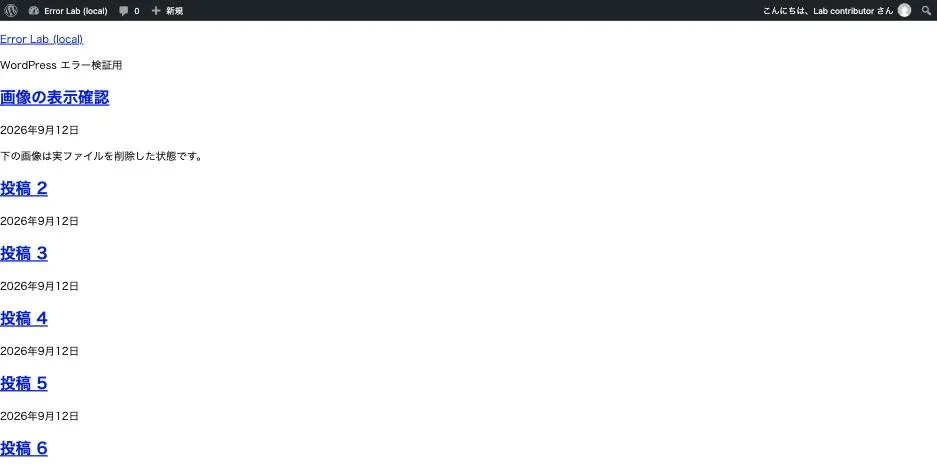
HTML は正常に返っている(リンクも見出しもある)。当たっていないのは CSS だけ
404 の中身が厄介
存在しない CSS の URL を直接叩いた結果です。
HTTP/1.1 404 Not Found
Content-Type: text/html
20,732 bytes
<!doctype html><html lang="ja"...
404 なのに 20KB の HTML が返ります。WordPress の 404 ページです。
.htaccess(または nginx の try_files)が、存在しないファイルへのリクエストを
index.php に流すためです。ブラウザは「CSS を頼んだのに HTML が来た」と判断して
無視します。
ここから 2 つのことが言えます。
- 開発者ツールの Network タブで「20KB 転送された」と見えても、 中身は CSS ではありません。サイズだけ見て「読めている」と判断すると外します
- 欠けているアセット 1 つごとに WordPress のフルページ生成が走ります。 画像や CSS が 50 個欠けていれば、1 ページ表示で 50 回の WordPress 起動です。 表示の問題であると同時に、サーバー負荷の問題でもあります
CSS や JS は読めているのに画像だけが出ない場合は、原因の切り分け方が変わります。 → 画像が表示されない
サイトは正常で管理画面だけが崩れている場合は、CSS の配信の仕組みが別です。 → 管理画面だけ表示が崩れる
確認方法
ブラウザの開発者ツールで「ネットワーク(Network)」タブを開き、ページを再読み込みして ステータスが 404 や 403 の赤い行を探すのが基本です。 404 でも本文は WordPress の 404 ページ(20KB 前後の HTML)なので、転送量では判断しません。
コマンドで確認するなら、これで十分です。
# ページ内のスタイルシートとスクリプトの URL を列挙して、ステータスを見る
curl -s https://example.com/ \
 | grep -oE "(href|src)='[^']*\.(css|js)[^']*'" \
 | sed "s/.*='//; s/'$//" | sort -u \
 | while read -r u; do printf '%s %s\n' "$(curl -s -o /dev/null -w '%{http_code}' "$u")" "$u"; done
読み込まれていない場合の原因
ファイルが無い
テーマやプラグインの更新が途中で止まった、移行でファイルを持ってこなかった、
style.css だけ別名でアップロードした、などです。
テーマから style.css が無くなると、そのテーマは「テーマ」として認識されなくなります。
実測では wp theme list の一覧から消えました(DB 上の設定は残るので、
サイトは壊れた状態で動き続けます)。
サーバー設定で塞いでいる
「セキュリティ強化」として配られている設定が、範囲が広すぎることがあります。
実測した例です。.htaccess に wp-includes を丸ごと拒否する規則を入れました。
| URL | Apache | nginx |
|---|---|---|
| トップページ | 200 | 200 |
| ログイン画面 | 200 | 200 |
/wp-includes/js/dist/block-editor.min.js | 403 | 200 |
/wp-includes/css/dist/block-editor/style.min.css | 403 | 200 |
サイトは正常なのに、特定のディレクトリのアセットだけ 403 になります。
nginx 側は .htaccess を読まないので影響を受けません
(2 台構成で片方だけ崩れるという現象の原因になります)。
URL が間違っている
サイト URL の設定が実際のアクセス先と違うと、アセットの URL も間違ったホストを 指します。この場合は「404」ではなく「別ホストへのリクエスト」になるので、 Network タブでドメイン部分を見ます。
なお wp-config.php に WP_HOME / WP_SITEURL の定数があると、
データベースを直しても URL は変わりません(別記事で実測しています)。
読み込まれている(200)のに効かない場合
ここからは別の層です。
ブラウザキャッシュ・サーバーキャッシュ
WordPress はアセットの URL に ?ver= を付けて、更新時に別 URL として扱わせます。
style.css?ver=0.1.0このバージョンが上がっていないと、ブラウザは古いファイルを使い続けます。
テーマを編集したのに反映されないときは、まずこの値を見ます。
style.css?ver=6.8 のように WordPress 本体のバージョンが入っていると、
テーマを更新しても値が変わらないため、キャッシュが残り続けます。
対処は、テーマ側でファイルの更新時刻をバージョンに使うことです。
wp_enqueue_style(
	'my-theme',
	get_stylesheet_uri(),
	array(),
	(string) filemtime( get_stylesheet_directory() . '/style.css' )
);
キャッシュプラグインや CDN が絡む場合は、そちらのキャッシュも消します。 「自分のブラウザでは直っているが他の人には古いままに見える」なら、 サーバー側かCDN 側のキャッシュです。 スマホだけが崩れる場合は → スマホだけレイアウトが崩れる
読み込み順(依存関係)
CSS は後に読まれたものが勝ちます。JS は依存関係が崩れると 「まだ読み込まれていないライブラリを使う」ことになります。
典型例は jQuery です。実測でも確認しましたが、
wp_enqueue_script を通さず生の <script> タグで読み込むと、
WordPress からはその読み込みが見えません。
// 悪い例: WordPress の依存解決の外に出る
add_action( 'wp_footer', function () {
	echo '<script src="/path/to/jquery.min.js"></script>';
} );
あとから読まれた jQuery が window.jQuery を上書きするため、
先に初期化を終えていたプラグインの状態が消えます。
症状は「$ is not a function」「スライダーやモーダルが動かない」です。
正しくはこうします。
wp_enqueue_script( 'my-script', $url, array( 'jquery' ), $ver, true );依存に jquery を書けば、WordPress が順序を保証し、
同じハンドルを 2 回読み込むこともしません。
minify / 結合プラグイン
キャッシュ系プラグインの「JS を結合・圧縮する」機能は、 依存関係の順序を壊すことがあります。
切り分けは簡単です。その機能だけをオフにして再確認します。 プラグイン全体を止める必要はありません。直るなら結合が原因で、 除外設定(特定のファイルを結合対象から外す)で運用できます。
JavaScript はコンソールの 1 行目を見る
「JS が動かない」ときは、ブラウザのコンソールを開いて一番上のエラーを見ます。 下のエラーは、上のエラーの結果として出ているものが多いためです。
| コンソールのメッセージ | 意味 |
|---|---|
$ is not a function / jQuery is not defined | jQuery が読まれていない、または上書きされた |
Uncaught SyntaxError | ファイルが壊れている。HTML が返っていることも(404 の 20KB) |
Failed to load resource: 404 | ファイルが無い。アセットの確認へ |
Failed to load resource: 403 | サーバー設定で塞がれている |
Mixed Content: … was blocked | https のページから http のリソースを読んでいる |
Refused to execute script … MIME type ('text/html') | 404 の HTML をスクリプトとして読もうとしている |
最後のものが出ていたら、ファイルが無いのが確定です。
MIME タイプが text/html になっているのは、WordPress の 404 ページが
返ってきている証拠です。
切り分けの順番
- アセットのステータスを数える(404 / 403 があるか)
- 404 → ファイルの有無、URL の設定
- 403 → サーバー設定(
.htaccess、セキュリティプラグイン、WAF) - 全部 200 なら読み込みは成功している。キャッシュ・順序・結合を見る
- JS はコンソールの 1 行目を読む
再現手順
# 1. ファイルを無くす
mv src/wp-content/themes/<theme>/style.css{,.off}
bin/diagnose.sh                                   # 404=1 が出る
curl -s -o /dev/null -D - "http://localhost:8080/wp-content/themes/<theme>/style.css"
# → 404 / Content-Type: text/html / 20KB
mv src/wp-content/themes/<theme>/style.css{.off,}

# 2. サーバー設定で塞ぐ(WordPress ブロックより前に置く)
# RewriteRule ^wp-includes/ - [F,L]
curl -o /dev/null -w '%{http_code}\n' http://localhost:8082/wp-includes/js/dist/block-editor.min.js  # 403
curl -o /dev/null -w '%{http_code}\n' http://localhost:8080/wp-includes/js/dist/block-editor.min.js  # 200