WordPressで投稿・記事だけ404になる時の対処法(トップは表示される)
実測 に検証
トップページは表示されるのに、記事を開くと 404 になる。固定ページもカテゴリも 404。 管理画面は普通に使える。
対処法として「設定 > パーマリンク」を開いて保存し直す、と書かれています。 それは正しいのですが、何をしているのか説明されていません。 そして保存し直しても直らないことがあります。実測しました。
実測: 404 になるのは Apache だけ
.htaccess を削除した状態で、同じ URL を 2 つの Web サーバーから叩きました。
| URL | nginx | Apache |
|---|---|---|
| トップ | 200 | 200 |
| 投稿 | 200 | 404 |
| 固定ページ | 200 | 404 |
| カテゴリ | 200 | 404 |
/?p=38(旧形式) | 301 | 301 |
/wp-admin/ | 302 | 302 |
nginx は影響を受けません。ルーティングをサーバーの設定ファイルで行っているためです。
.htaccess を読むのは Apache だけなので、レンタルサーバー(ほぼ Apache)でだけ起きます。
トップページと管理画面が生きているのもポイントです。 「サイトは動いているのに記事だけ見えない」という報告になります。
決定的な手がかり: どちらの 404 か
これが最速の切り分けです。返ってきた 404 の中身を見ます。
<title>404 Not Found</title>
Not Found
実測では Apache 自身の 404 ページが返っていました。WordPress のテーマの 404 ページではありません。
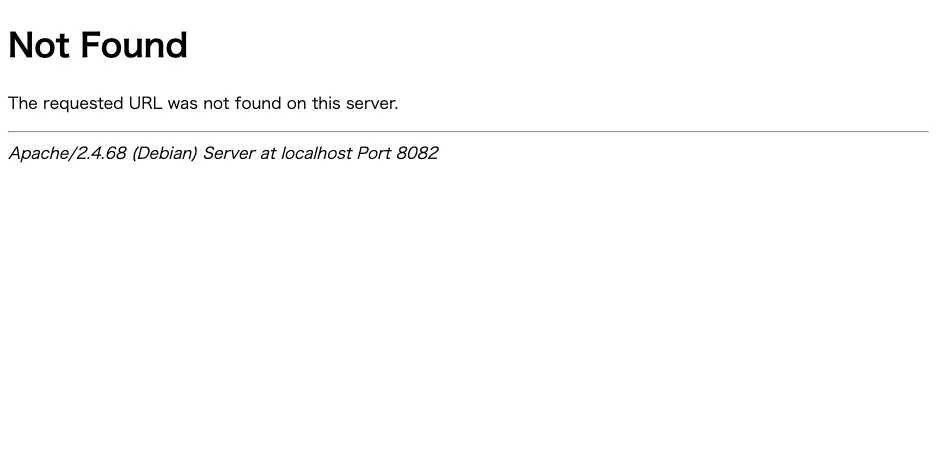
.htaccess が無い状態で投稿を開いた画面。デザインが無く、最下行にサーバーの名前が出る
| 見えた 404 | 意味 |
|---|---|
サーバーの 404(Apache/2.4.x Server at ... などが出る) | WordPress まで到達していない。.htaccess かサーバー設定の問題 |
| WordPress の 404(テーマのデザイン、サイト名が出る) | 到達している。投稿が無いか、パーマリンク構造とデータの不一致 |
デザインされた 404 ページが出ているなら、.htaccess は無罪です。
この 1 点だけで調べる場所が半分になります。
「保存し直す」が何をしているのか
パーマリンク設定の画面を開いて保存を押すと、WordPress は
.htaccess のリライト規則を書き直します。
コマンドで言えばこれと同じです。
wp rewrite flush --hard実測では、.htaccess が存在しない状態からこれを実行したら、
598 バイトのファイルが新規作成され、投稿が 200 に戻りました。
つまり「保存し直す」の実体は、設定の保存ではなくファイルの書き出しです。 設定値は何も変わっていません。
保存し直しても直らない場合
ここが本題です。.htaccess が書き込めないとき、
WordPress は書き込みに失敗しますが、成功したように見えます。
.htaccess を読み取り専用(444)にして実行した結果です。
Warning: fopen(/var/www/html/.htaccess): Failed to open stream: Permission denied
         in /var/www/html/wp-admin/includes/misc.php on line 175
Success: Rewrite rules flushed.
Success と表示されます。しかしファイルの中身は変わっていません
(わざと壊しておいた RewriteBase /WRONG/ がそのまま残りました)。
管理画面から操作した場合は、WordPress が 「手動で書き換える必要があります」というメッセージと、貼り付け用のコードを表示します。 このメッセージが出ているときは、保存ボタンを押しても何も起きていません。
確認すること
.htaccessのパーミッション(644 が標準。604 や 444 では書けません)- ファイルの所有者が Web サーバーの実行ユーザーと合っているか
- ディレクトリ自体が書き込み可能か(
.htaccessが存在しない場合は新規作成になる)
書けないなら、表示されたコードを FTP で貼り付けるのが正解です。 権限を緩めるより安全です。
.htaccess が無くても動く設定
実測で /?p=38 は 301 で正常に動きました。ID ベースの URL はリライト規則を
必要としません。
同じ理屈で、パーマリンク構造を /index.php/%postname%/ のように
index.php を含む形にすると、.htaccess 無しでも動きます。
URL は少し不格好になりますが、.htaccess が使えない環境での回避策になります。
nginx でも起きる別の問題
nginx は .htaccess を無視しますが、サーバー設定の書き方次第で特定の URL だけ
404 になります。実測で見つけた例です。
| URL | nginx | Apache |
|---|---|---|
/robots.txt | 404 | 200 |
原因は nginx の設定にこう書かれていたことです。
location = /robots.txt { log_not_found off; access_log off; }この location ブロックには try_files も fastcgi_pass もありません。
静的ファイルを探して、無ければ 404 で終わります。WordPress が動的に生成する
仮想 robots.txt には永久に到達しません。
よく配られる設定例にそのまま入っている書き方です。直すには 1 行足します。
location = /robots.txt { try_files $uri /index.php?$args; access_log off; log_not_found off; }「WordPress が生成するはずのファイルが 404」という症状は、
robots.txt だけでなく wp-sitemap.xml などでも同じ原因で起きます。
→ RSS とサイトマップだけ壊れる
切り分けの順番
- 404 の見た目を確認する — サーバーの 404 か、テーマの 404 か
- サーバーの 404 なら
.htaccessの有無と中身を見る(404 ではなく 500 なら → .htaccess で 500 エラー) - パーマリンク設定を保存し直す(=
.htaccessの再生成) - 「手動で書き換える必要があります」が出たら、権限の問題。貼り付け用コードを FTP で書き込む
- テーマの 404 なら
.htaccessは無罪。投稿の公開状態やパーマリンク構造を見る
再現手順
cp src/.htaccess /tmp/htaccess.bak
rm src/.htaccess

curl -o /dev/null -w '%{http_code}\n' http://localhost:8082/2026/09/12/post-31/   # 404
curl -o /dev/null -w '%{http_code}\n' http://localhost:8080/2026/09/12/post-31/   # 200
curl -s http://localhost:8082/2026/09/12/post-31/ | grep -i "<title>"              # Apache の 404

wp rewrite flush --hard          # = パーマリンクを保存し直す
ls -l src/.htaccess              # 再生成される

# 書き込めない場合
chmod 444 src/.htaccess
wp rewrite flush --hard          # Warning が出るが Success と表示される
chmod 644 src/.htaccess

cp /tmp/htaccess.bak src/.htaccess